Kabelforbindelse
 Vigtigt
- Hvis printeren udfører rensning, justering af printhovedet eller en anden proces, skal du vente på, at processen er fuldført, før du starter opsætningen.
 Bemærk
-
Se følgende bemærkninger, når du opretter forbindelse til Kabel-LAN.
-
Tryk på knappen HJEM (HOME) for at vise skærmbilledet HJEM.
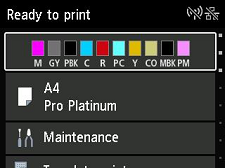
-
Der kræves et Ethernet-kabel (skal købes særskilt).
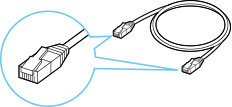
-
Fjern hætten (B) fra den porten, der er placeret i venstre side bag på printeren.
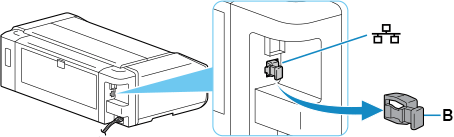
-
Slut printeren og netværksenheden (router osv.) til et Ethernet-kabel (C).
Slut det ikke til nogen anden port.
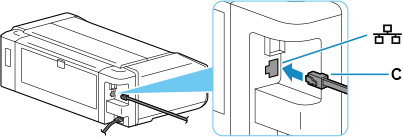
-
Vælg
 LAN-indstillinger (LAN settings) på skærmbilledet HJEM.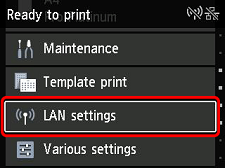
-
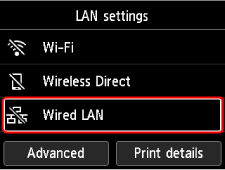
Vælg Kabel-LAN (Wired LAN).
-
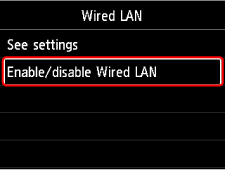
Vælg Aktiver/deaktiver kabel-LAN (Enable/disable Wired LAN).
-
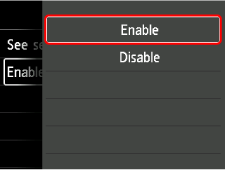
Vælg Aktiver (Enable).
-
Tryk på knappen HJEM (HOME).
Opsætningen af netværksforbindelsen er nu fuldført.
Når der er forbindelse, vises ikonet for
 på skærmen.
Hvis du udfører konfigurationen ved hjælp af software, skal du vende tilbage til softwaren og fortsætte installationen.
-
Hent og installer software.
- Når softwaren er installeret, skal du starte softwaren og derefter følge instruktionerne på skærmen for at fortsætte med opsætningen.
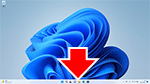
- Klik på det program, du har brugt til opsætning, på proceslinjen (taskbar), og følg derefter instruktionerne på skærmbilledet for at fortsætte med opsætningen.
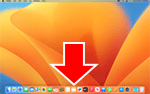
- Klik på
 i docken (Dock), og følg derefter instruktionerne på skærmbilledet for at fortsætte med opsætningen.
- Vend tilbage til den app, du har brugt til opsætning, på din smartphone, og følg derefter instruktionerne på skærmen for at fortsætte med opsætningen.
